
Zoals ik in mijn eerdere blogs “Sterke wachtwoorden maken die je wel onthoudt – 8 gouden regels” en “Wat is een wachtwoordmanager? Waarom raad ik het je aan” heb uitgelegd, is een wachtwoordmanager één van de beste manieren om je online accounts veilig te houden. Zelf gebruik ik inmiddels al meer dan een jaar een wachtwoordmanager en ik kan niet meer zonder. Het helpt me op alle fronten:
- Het maakt automatisch lange en complexe wachtwoorden wanneer ik een nieuw account aanmaak.
- Het onthoudt al mijn wachtwoorden, zodat ik ze niet meer zelf hoef te onthouden.
- Het vult mijn gebruikersnaam en wachtwoord automatisch in wanneer ik wil inloggen.
Toen ik zelf begon, wilde ik eerst een gratis en betrouwbare optie proberen, voordat ik geld zou uitgeven aan een abonnement. Zo kwam ik uit bij Bitwarden: een wachtwoordmanager die een gratis versie aanbiedt zonder tijdslimiet.
In deze stap-voor-stap handleiding laat ik je zien hoe jij ook veilig en gratis je eerste Bitwarden-account kunt opzetten.
Bitwarden gratis vs. betaald
Voordat we in de handleiding duiken, is het handig om te kijken wat je precies krijgt bij de gratis versie van Bitwarden, en welke extra functies er beschikbaar zijn in de betaalde versie.
Voor de meeste mensen is de gratis versie ruim voldoende. Het mooie is dat je altijd gratis kunt beginnen, en later eenvoudig kunt upgraden. Zelfs overstappen naar een andere wachtwoordmanager is mogelijk, dankzij de exportfunctie van Bitwarden.
Gratis versie (altijd beschikbaar):
- Onbeperkt aantal wachtwoorden en gegevens opslaan
- Synchronisatie tussen al je apparaten
- Automatisch invullen van gebruikersnamen en wachtwoorden
- Sterke wachtwoorden laten genereren
Betaalde versie (vanaf €10/jaar):
- Extra opties voor twee-factor-authenticatie (bijvoorbeeld met een YubiKey)
- Tot 1 GB veilige bestandsopslag (uit te breiden)
- Wachtwoorden delen met meerdere personen (bijv. het Netflix-wachtwoord in je gezin)
- Emergency access: familieleden toegang geven tot je kluis in noodgevallen
- Uitgebreid “health report”: check of je accounts in datalekken voorkomen
Zoals je ziet krijg je met de gratis versie al alle essentiële functies die je nodig hebt. Later kun je altijd nog upgraden naar de betaalde versie of overstappen naar een andere wachtwoordmanager met behulp van de exportfunctie.
Stap voor stap uitleg hoe je Bitwarden opzet
Stap 1: Maak een account aan
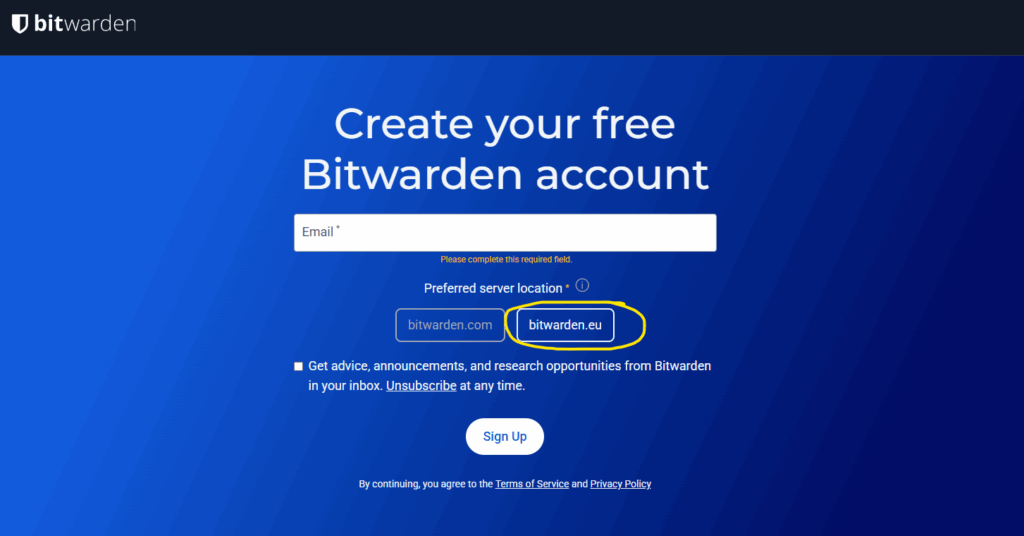
Eerst beginnen we met het aanmaken van een account bij Bitwarden. Ga naar bitwarden.com/go/start-free en vul je emailadres in.
Daarna kies je de locatie waar jouw kluis (vault) wordt opgeslagen. Je hebt de keuze tussen bitwarden.com (VS) en bitwarden.eu (Europa).
Ik raad aan om bitwarden.eu te kiezen. Op die manier wordt je data opgeslagen in Europa en valt het onder de strengere Europese privacyregels (AVG/GDPR). Dat geeft een extra stukje zekerheid vergeleken met de Verenigde Staten.
Na het bevestigen van je e-mailadres kom je op de pagina waar je een masterwachtwoord moet instellen. Dit is het allerbelangrijkste wachtwoord: het is de sleutel tot al je andere wachtwoorden. Vergeet je dit, dan kan Bitwarden het niet voor je herstellen.
Gebruik daarom de tips uit mijn blog “Sterke wachtwoorden maken die je wel onthoudt – 8 gouden regels” om een sterk en veilig masterwachtwoord te kiezen dat je zelf kunt onthouden. Bitwarden geeft je hierbij nog een paar extra opties:
- Master password hint: Je kunt een hint instellen die naar je emailadres wordt gestuurd als geheugensteun. Zorg dat de hint niet te duidelijk is, zodat anderen er niet mee kunnen raden.
- Voorbeelden van slechte hints: “Naam van mijn huisdier” of “Lievelingsclub”. Dit soort dingen zijn vaak makkelijk te raden of terug te vinden via je sociale media.
- Voorbeelden van betere hints: “Wie me altijd wakker maakte in 2012” of “Waar ik helemaal doorweekt was in 2005”. Deze verwijzen naar hetzelfde idee als de slechte voorbeelden, maar zijn alleen voor jou logisch en daardoor veel veiliger.
- Check tegen datalekken: Vink dit aan zodat Bitwarden controleert of jouw masterwachtwoord voorkomt in bekende datalekken. Zo weet je zeker dat je niet per ongeluk een onveilig wachtwoord kiest.
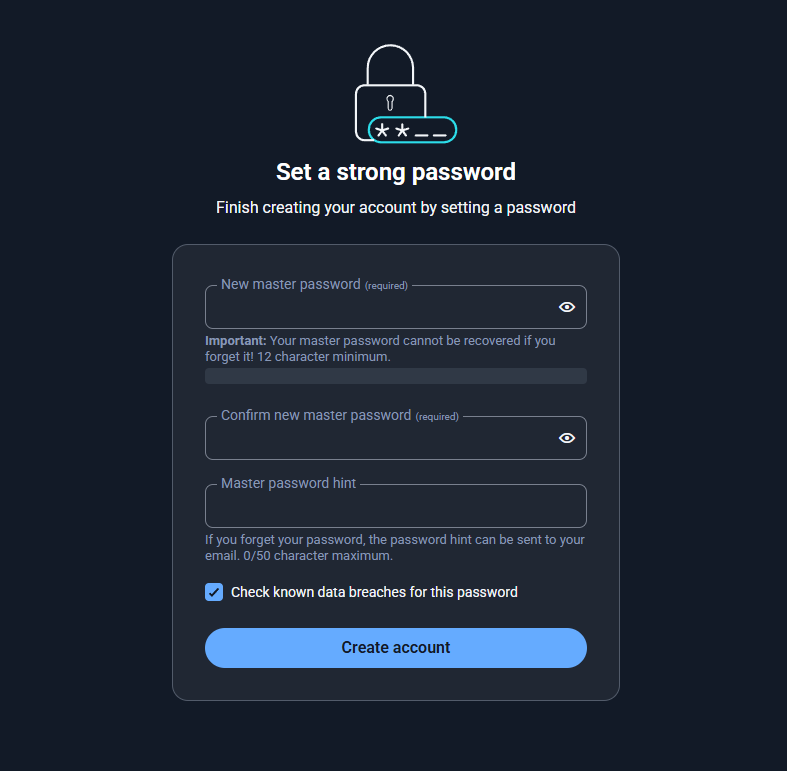
Nadat je een sterk masterwachtwoord hebt ingesteld en een veilige hint hebt gekozen, klik je op “Create account”. Je komt dan direct in je kluis terecht. Gefeliciteerd! Je hebt nu officieel een gratis Bitwarden account en daarmee de eerste stap gezet naar het veilig beheren van al je wachtwoorden.
Stap 2: Installeer Bitwarden op je apparaten
Nu je account is aangemaakt kan je Bitwarden installeren zodat je wachtwoorden altijd bij de hand hebt maar ook gelijk opslaan als je een nieuw account maakt. Je kun Bitwarden installeren op je computer, je telefoon en zelfs in je browser.
- Browser extensie (aanrader: altijd installeren)
De browser extensie gebruik je waarschijnlijk het meest samen met mobiele app. Daarmee kun je wachtwoorden automatisch opslaan en invullen wanneer je inlogt op websites.
- Ga naar de Bitwarden downloadpagina.
- Kies de extensie voor jouw browser (bijvoorbeeld Chrome, Firefox, Edge of Safari) en installeer deze.
- Log in met je account en masterwachtwoord. (Let op: als je eerder hebt gekozen om je gegevens in de EU op te slaan, selecteer dan ook de EU server bij het inloggen. Anders lukt het inloggen niet.)
- Je ziet nu het Bitwarden icoontje verschijnen tussen je browserextensies. Ik raad aan om dit icoontje vast te pinnen in je browser, zodat je Bitwarden altijd snel kunt openen.
- Mobiele app (aanrader: altijd installeren)
Met de mobiele app kun je veilig inloggen op al je apps en websites, ook als je niet achter je computer zit.
- Download de Bitwarden app in de App Store (iOS) of Google Play Store (Android).
- Log in met je account en masterwachtwoord. (Let op: als je eerder hebt gekozen om je gegevens in de EU op te slaan, selecteer dan ook de EU server bij het inloggen. Anders lukt het inloggen niet.)
- Stel extra gemak in via de instellingen:
- Biometrisch inloggen (vingerafdruk of FaceID) → sneller en veilig.
- Autofill (automatisch invullen):
- iOS: Instellingen > Algemeen > Automatisch invullen & wachtwoorden > Zet “Gebruik wachtwoorden en passkeys van” aan> Bitwarden aanvinken. ( het is sterk aangeraden om alleen één service in dit geval Bitwarden aan te hebben)
- Android: Instellingen > Beveiliging en privacy > Meer beveiligingsinstellingen > Wachtwoorden, sleutels en automatisch invullen > Selecteer Bitwarden als je voorkeurservice (Ook hier raad ik aan om alleen Bitwarden aan de te zetten)
- Desktop-app (optioneel)
Bitwarden heeft ook een aparte desktop app voor Windows, Mac en Linux. Je vindt deze op dezelfde downloadpagina. De desktop app is niet verplicht, maar kan handig zijn in sommige situaties. Zelf gebruik ik hem bijvoorbeeld om:- Een volledig overzicht van mijn kluis te hebben op groot scherm. Handig om wachtwoorden te beheren en netjes te ordenen.
- Wachtwoorden te gebruiken buiten de browser, bijvoorbeeld in andere programma’s of tools.
Het fijne aan een wachtwoord manager als Bitwarden is dat al je apparaten automatisch met elkaar synchroniseren. Voeg je een nieuw account toe via de browser, dan staat het direct ook in de mobiele app en andersom. Zo heb je jouw wachtwoorden altijd veilig bij de hand, waar je ook bent.
Stap 3: Voeg je eerste wachtwoorden toe
Nu je Bitwarden op je apparaten en browser hebt geïnstalleerd, is het tijd om je eerste accounts op te slaan. Dat kan op twee manieren: handmatig toevoegen of automatisch opslaan tijdens het inloggen.
1. Handmatig toevoegen
- Open de browser extensie, app of desktopapp.
- Klik op “+ New Item” knop. Je ziet nu verschillende opties:
- Login → voor het veilig opslaan van een account (gebruikersnaam + wachtwoord)
- Card → voor het veilig opslaan van creditcardgegevens
- Identity → voor persoonlijke gegevens (handig bij formulieren)
- Note → voor gevoelige notities die je veilig wilt bewaren
- SSH key → vooral interessant voor developers
- Folder → om je opgeslagen gegevens netjes te organiseren
➤ Later schrijf ik een blog met de beste tips om folders slim in te delen, zodat je ook bij honderden wachtwoorden overzicht blijft houden.
- In de meeste gevallen is de Login het meest gebruikt. Klik op Login en dan zie je volgende gegevens die je kan invullen:
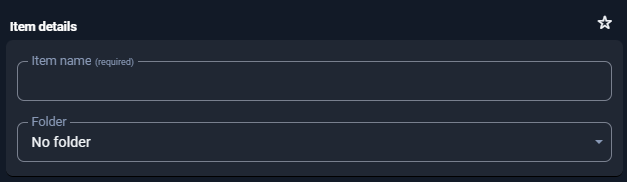
- Item name: Dit is de naam die je zelf aan de login geeft. Deze verschijnt ook wanneer je later zoekt in je kluis. Handig is om hier de naam van de organisatie of website te gebruiken, bijvoorbeeld Bol.com of ING Bank.
- Folder: Heb je mappen (folders) aangemaakt, dan kun je je login hierin opslaan. Dit helpt om overzicht te houden, zeker als je later veel accounts hebt.
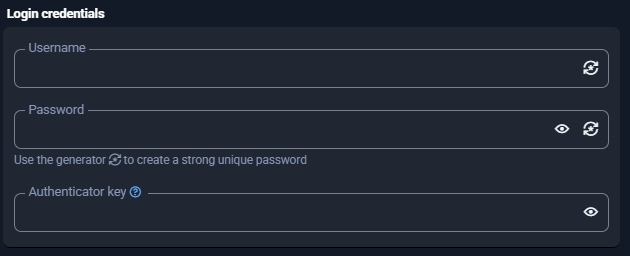
- Username: Hier vul je je gebruikersnaam in. Vaak is dat gewoon je emailadres. Wil je liever iets unieks, dan kun je op het kleine draaiende cirkel-icoontje klikken. Daarmee opent de username generator, die voor jou een willekeurige gebruikersnaam maakt.
➤ In een vervolgblog laat ik zien hoe je slim gebruik kunt maken van de username generator om je accounts nog veiliger te maken. - Password: Hier vul je het wachtwoord van je account in.
- Als je al een wachtwoord hebt, kun je dat hier invoeren. Klik daarna op het checkmark icoon om te laten controleren of dit wachtwoord ooit in een datalek is gebruikt.
- Wil je een nieuw sterk wachtwoord? Klik dan op het draaiende cirkel icoontje om de wachtwoordgenerator te openen. Bitwarden maakt dan automatisch een veilig, lang en uniek wachtwoord voor je. Dit is de beste optie.
➤ In een apart blog ga ik dieper in op hoe je de wachtwoordgenerator instelt en welke instellingen (lengte, tekens, symbolen) het beste werken.
- Authenticator key (optioneel): Sommige accounts gebruiken een extra beveiligingslaag met een authenticator (tweefactorauthenticatie, 2FA). Als je een authenticator key hebt, kun je die hier opslaan. Bitwarden kan dan zelf tijdelijke inlogcodes (OTP’s) voor je genereren, net zoals apps als Google Authenticator of Authy.
➤ Tweefactorauthenticatie is een onderwerp op zich. In een vervolgblog leg ik uitgebreid uit hoe het werkt, waarom het zo belangrijk is, en hoe je het veilig instelt.
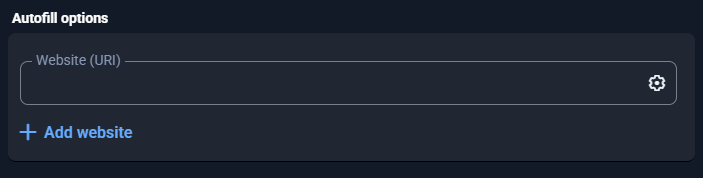
- Website (URI): Hier vul je de URL van de website in. Je hoeft niet de volledige link te gebruiken (zoals login.ing.com of ing.com/login). Alleen het hoofddomein (ing.com) is al voldoende. De wachtwoordmanager herkent de site automatisch en vraagt of je wilt inloggen met de opgeslagen gegevens.
Je kunt ook meerdere websites toevoegen aan één login. Dit is handig als je één account gebruikt voor verschillende platforms. Denk bijvoorbeeld aan je Meta account, waarmee je kunt inloggen op Facebook, Instagram en Threads. Zo hoef je het account maar één keer op te slaan, terwijl de autofill op meerdere websites werkt.
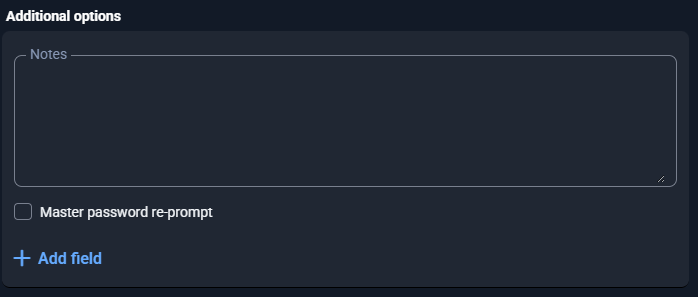
- Notes (optioneel): Dit veld gebruik je om extra informatie op te slaan die bij je account hoort. Denk aan beveiligingsvragen, klantnummers of speciale aanwijzingen, zoals “eerst verbinden met VPN”. Alles wat je hier noteert wordt net zo veilig versleuteld als je wachtwoorden.
- Master password re-prompt: Wanneer je dit aanvinkt, moet je je masterwachtwoord opnieuw invoeren om dit specifieke item te openen, ook al heb je je kluis al ontgrendeld. Handig voor bijzonder gevoelige accounts zoals je bank of werkmail, omdat je hiermee een extra beveiligingslaag toevoegt.
Met deze velden kun je handmatig elk account veilig opslaan in Bitwarden. Zo bouw je stap voor stap je eigen kluis op, volledig onder jouw controle.
2. Automatisch opslaan
Naast handmatig toevoegen kan Bitwarden je accounts ook automatisch opslaan via de browser of mobiele app. Dit gebeurt op twee momenten:
- Nieuw account aanmaken → wanneer je een nieuw account registreert, vraagt Bitwarden of je een wachtwoord wilt laten genereren. Na het aanmaken van het account krijg je een preview te zien die je met één klik kunt opslaan in je kluis.
- Inloggen op een bestaande website → log je in op een site die nog niet in je kluis staat? Bitwarden herkent dit en vraagt of je de login wilt opslaan. Ook hierbij krijg je eerst een voorbeeld te zien voordat je het bevestigt.
Laten we een voorbeeld nemen als ik een account wil maken op Bol.com. Zoals je hieronder kan zien registeert bitwarden dat ik geen inlog gegevens heb van bol.com dus hij doet een suggestie om een nieuwe account op te slaan.
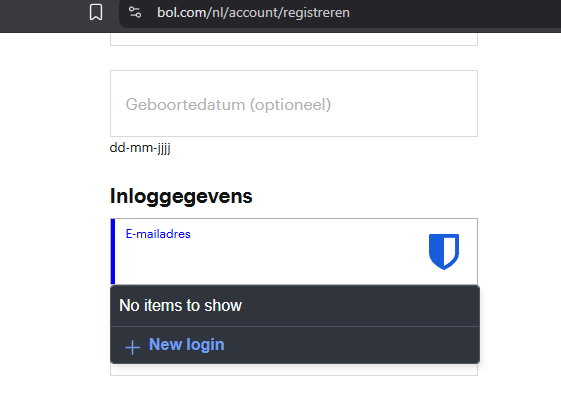
Wanneer je op “New login” klikt, opent er een formulier dat vaak al grotendeels is ingevuld. Meestal hoef je alleen nog je gebruikersnaam in te vullen en een wachtwoord te laten genereren via de wachtwoordgenerator.
Sla je dit op, dan staat je nieuwe account meteen veilig in je kluis. De volgende keer dat je de site bezoekt, vult Bitwarden je gegevens automatisch in. Zo maak je eenvoudig een nieuw account aan en sla je het direct op. Bij het inloggen vult Bitwarden vaak al automatisch je gebruikersnaam en wachtwoord in. Jij hoeft het dan alleen nog maar op te slaan in je kluis. Lekker makkelijk!
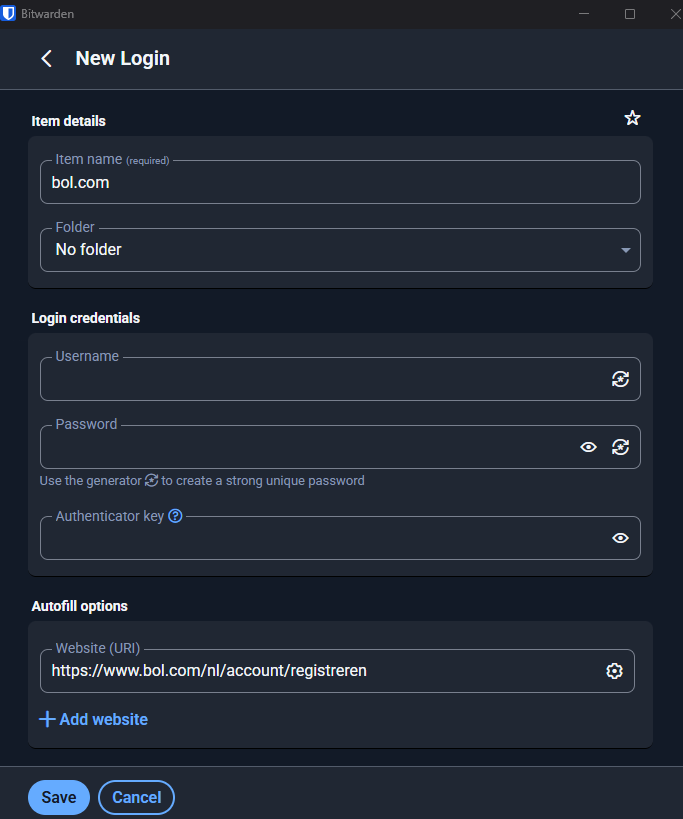
Of je nu een nieuw account aanmaakt of inlogt op een bestaande website: Bitwarden kan je gegevens automatisch invullen en opslaan. Zo groeit je kluis vanzelf terwijl je je accounts gebruikt.
Met je eerste logins veilig opgeslagen, is het tijd voor de volgende stap: zorgen dat je kluis zelf nog beter beveiligd is.
Stap 4: Extra veiligheid instellen
Je hebt nu je eerste accounts opgeslagen in Bitwarden. Tijd om te zorgen dat je kluis zelf ook zo goed mogelijk beveiligd is. Met een paar extra instellingen maak je je account een stuk veiliger en makkelijker in gebruik.
Twee-factor-authenticatie (2FA)
Bitwarden is standaard al veilig, maar je kunt je account nog beter beschermen en het gemakkelijker maken met een paar extra instellingen. Denk aan:
- Tweefactorauthenticatie (2FA) – hiermee heb je naast je masterwachtwoord ook een extra code nodig om in te loggen.
- Biometrisch inloggen – met je vingerafdruk of FaceID snel en veilig toegang tot de app.
- PIN code – een pincode instellen zodat je niet steeds je masterwachtwoord hoeft in te typen.
➤ Wil je weten hoe je dit instelt? Schrijf je dan in voor mijn nieuwsbrief, dan krijg je een seintje zodra de blog verschijnt.
Veilig begin met Bitwarden
Met deze handleiding heb je je eerste stappen gezet naar veiliger wachtwoordbeheer. Je hebt gezien hoe je een account aanmaakt, Bitwarden installeert op je apparaten, je eerste logins opslaat en optioneel extra beveiliging toevoegt. Vanaf nu hoef je nog maar één wachtwoord echt te onthouden: je masterwachtwoord.
Bitwarden helpt je om sterke, unieke wachtwoorden te gebruiken zonder dat je ze zelf hoeft te onthouden. Dat maakt je online leven niet alleen veiliger, maar ook een stuk makkelijker.
Begin met het overzetten van je belangrijkste accounts, zoals je bankrekening, crypto-wallet of andere waardevolle accounts. Verander daarbij direct je oude wachtwoorden in nieuwe, sterke varianten. Zo zet je in één keer een enorme stap richting betere beveiliging.
➤ Wil je meer praktische tips over wachtwoorden? Lees ook mijn blogs: Sterke wachtwoorden maken die je wel onthoudt – 8 gouden regels en Wat is een wachtwoordmanager? Waarom raad ik het je aan?.
➤ Blijf op de hoogte van nieuwe handleidingen en vergelijkingen (zoals mijn komende blog over extra beveiliging in Bitwarden) door je in te schrijven voor de nieuwsbrief.
Vind je dit interessant of ken je iemand die dit ook moet weten? Deel dan deze blog en help anderen ook om hun online leven veiliger te maken. Heb je vragen of wil je reageren? Mail me via info@gewooncyber.nl. ik hoor graag van je!
Goeie heldere uitleg! Ik heb een account aangemaakt op bitwarden👌